 스크린 영어 쉐도잉
문장 단위로 반복
한 문장씩 이동하고 반복하고, 속도를 늦추세요. 영어·한국어 자막을 함께 또는 따로 볼 수 있어요.
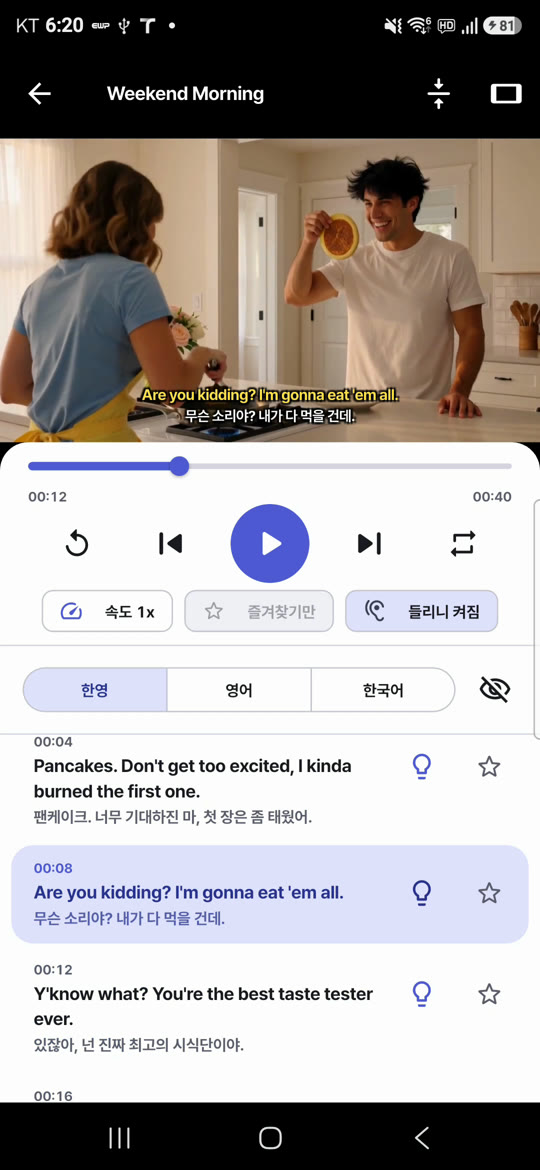
가지고 있는 미드·영화 파일은 폰에서, 넷플릭스·유튜브는 PC에서. 문장 하나씩 듣고, 따라 말하고, 마음에 드는 대사는 저장하세요.

안드로이드 앱 · 회원가입 없이 바로 시작
폴더만 고르면 영상과 자막을 알아서 짝지어요. 영상은 폰 밖으로 나가지 않아요.
한 문장씩 이동하고 반복하고, 속도를 늦추세요. 영어·한국어 자막을 함께 또는 따로 볼 수 있어요.
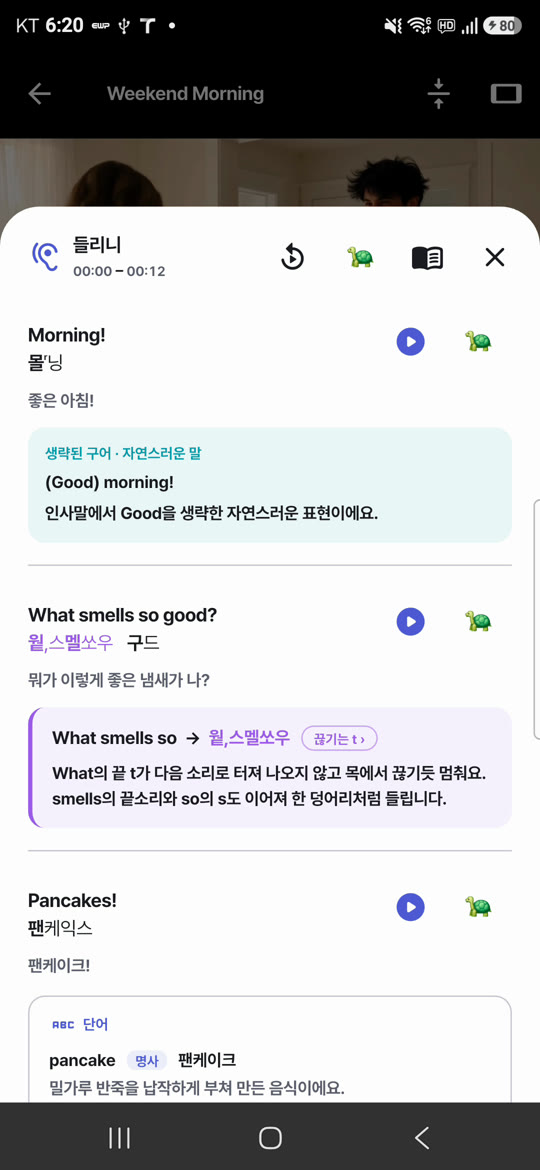
안 들린 구간의 소리를 AI가 받아 적고, 연음·축약·생략이 왜 그렇게 들리는지 발음 규칙으로 알려 줘요. 소리 받아쓰기는 앱 전용 기능이에요. PC 확장 프로그램에서는 자막 문장을 발음 규칙으로 풀어 줘요.
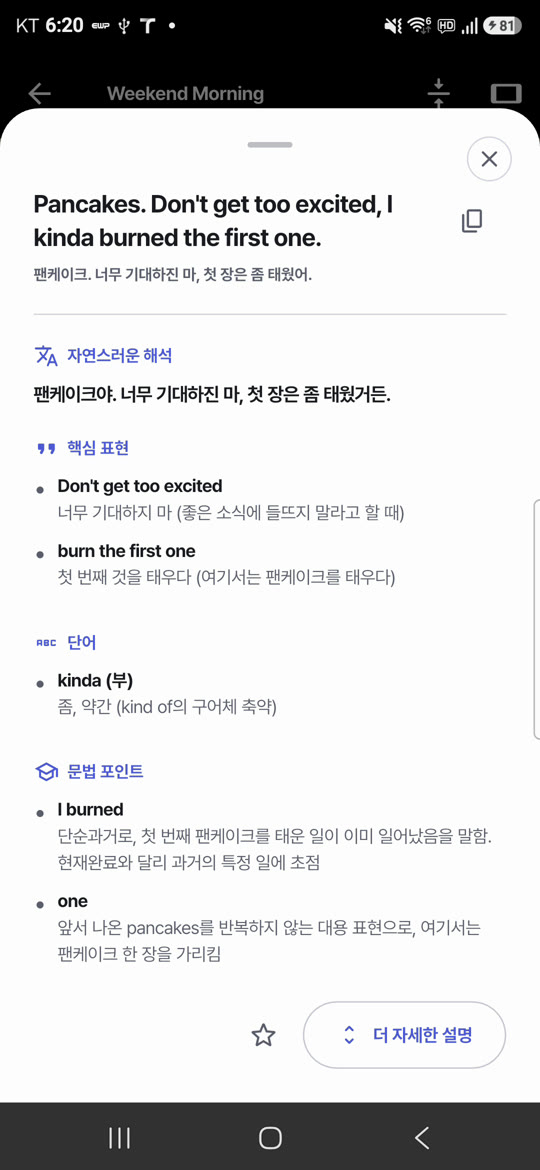
앞뒤 대사를 보고 자연스러운 해석과 핵심 표현, 뉘앙스를 짧게 풀어 줘요.
PC에서 영상을 보면 오른쪽에 대사 전체가 펼쳐지고, 화면 아래엔 영어·한국어 자막이 함께 나와요.
Morning! What smells so good?
좋은 아침! 뭐가 이렇게 좋은 냄새야?
Pancakes. Don't get too excited, I kinda burned the first one.
팬케이크. 너무 기대하진 마, 첫 장은 좀 태웠어.
Are you kidding? I'm gonna eat 'em all.
무슨 소리야? 내가 다 먹을 건데.
PC 크롬 브라우저에 한 번만 추가하면, 넷플릭스·유튜브를 열 때마다 자동으로 켜져요.
스크린 영어 쉐도잉 페이지에서 Chrome에 추가를 누르고, 다시 확장 프로그램 추가를 눌러요.
주소창 오른쪽 확장 프로그램 아이콘을 누르고, 스크린 영어 쉐도잉 옆 고정을 눌러요.
넷플릭스나 유튜브에서 영어 자막이 있는 영상을 틀면, 화면 오른쪽에 대사 패널이 나와요.
툴바 아이콘을 눌러 앱과 같은 구글 계정으로 로그인하면, 저장 문장과 프리미엄이 함께 이어져요.
로그인은 선택이에요. 로그인하지 않아도 모든 기능을 쓸 수 있고, 저장한 문장은 그 기기에만 남아요.
폰에서 저장한 대사는 PC에서, 넷플릭스에서 저장한 대사는 폰에서 다시 봐요.
앱을 다시 설치해도 같은 계정으로 로그인하면 저장 목록이 돌아와요.
앱에서 구독하면 같은 계정의 PC 확장 프로그램에서도 프리미엄이 적용돼요.
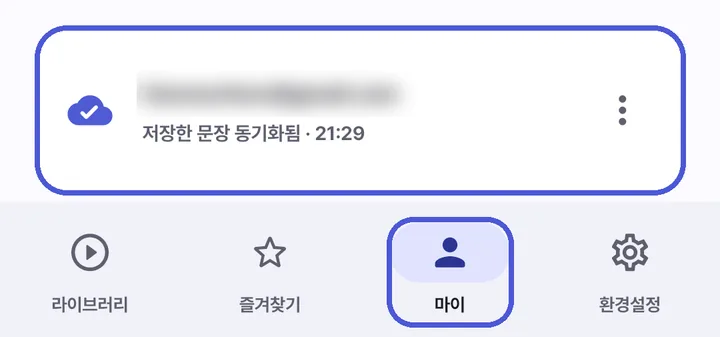
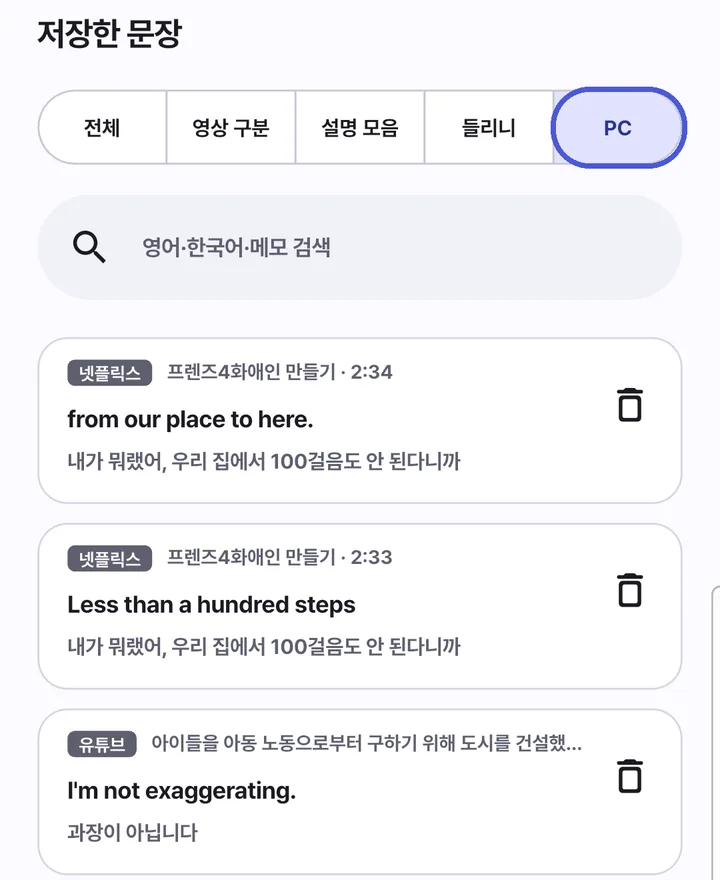
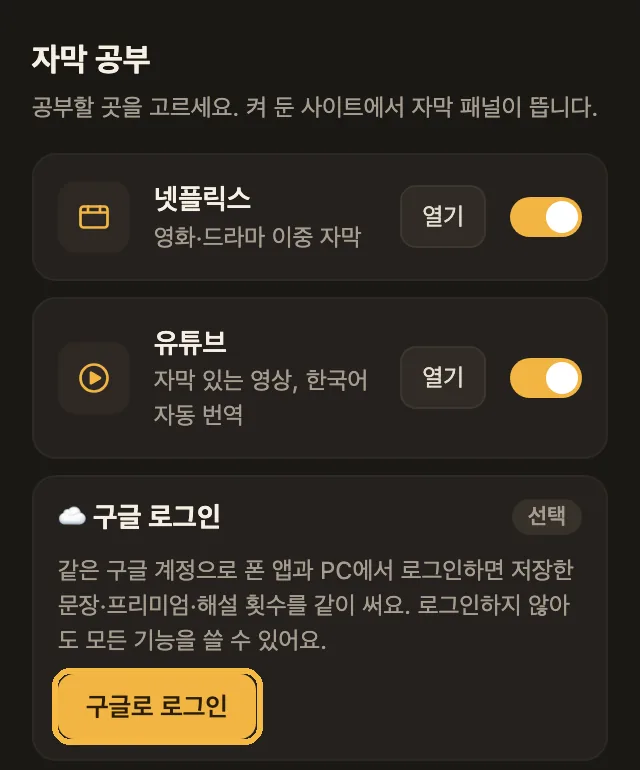
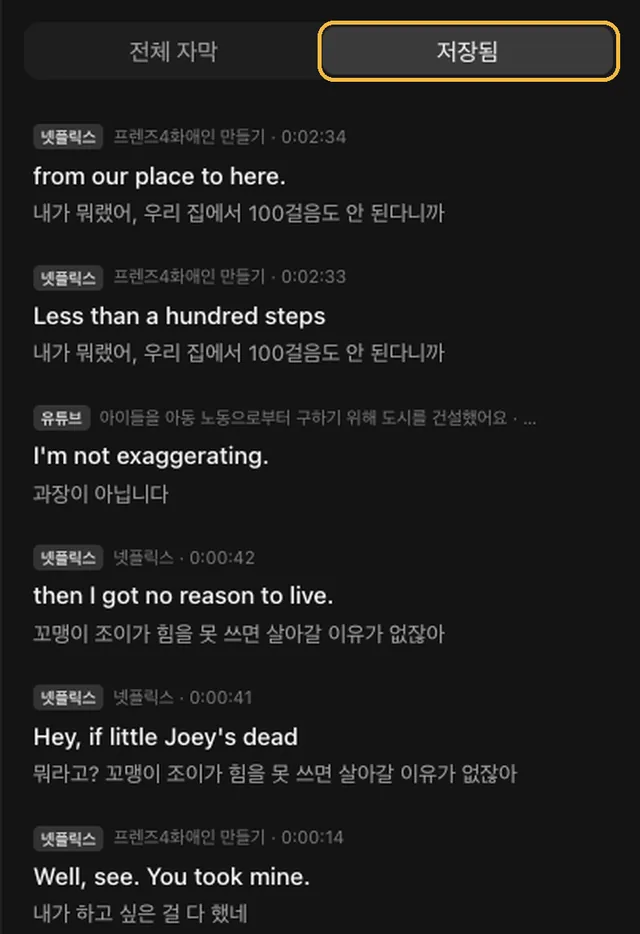
저장한 문장은 앱을 열 때와 PC에서 영상을 열 때 자동으로 맞춰져요. 바로 맞추고 싶으면 앱 마이 탭의 계정 메뉴나 PC 툴바 아이콘에서 지금 동기화를 누르세요. 로그아웃하면 다른 기기에서 가져온 문장은 사라지고, 그 기기에서 직접 저장한 문장은 그대로 남아요.
재생, 자막, 문장 반복과 저장은 모두 무료예요. AI 기능을 많이 쓰면 프리미엄이 편해요.
혼자 공부하기에 충분해요
앱에서 월·연 구독
앱은 영상을 제공하지 않아요. 직접 가지고 있는 영상과 자막 파일(SRT·SMI·VTT 등)을 폰에 넣어 공부하는 앱이에요. 처음 써 보시도록 샘플 대화 영상이 들어 있어요.
네. 확장 프로그램은 본인 계정으로 보는 넷플릭스·유튜브 화면 위에 공부 도구를 더해 줄 뿐, 영상을 따로 제공하지 않아요. 자막이 있는 영상에서 쓸 수 있어요.
아니요. 회원가입 없이 모든 기능을 쓸 수 있어요. 폰과 PC에서 저장한 문장을 함께 보고 싶을 때만 구글 로그인을 하시면 돼요.
앱 들리니는 고른 구간의 실제 소리를 AI가 받아 적은 뒤, 왜 그렇게 들리는지 발음 규칙으로 설명해요. PC 들리니는 영상 소리를 듣지 않고, 넷플릭스·유튜브 자막 문장을 발음 규칙으로 계산해 보여 줘요. 그래서 PC 들리니는 무료·무제한이고, 배우가 실제로 낸 소리와는 조금 다를 수 있어요.
지금은 안드로이드 앱만 있어요. iOS 버전은 준비 중이에요.
아니요. 영상과 자막 파일은 폰 밖으로 나가지 않아요. 표현 설명을 요청한 문장, 들리니를 쓴 구간의 소리처럼 기능에 꼭 필요한 부분만 잠깐 보내요. 자세한 내용은 개인정보처리방침에 있어요.